King Root Apk 5.2.2 လိုအပ္ပါကေဒါင္းရန္။
ေဒါင္းရန္ႏွိပ္ပါ >> Here
Friday, October 27, 2017

Monday, September 4, 2017
Apple ID ဖြင့္နည္း
Apple ID ကို မိမိတို႕ရဲ႕ iPhone/iPad ေပၚမွာ အလြယ္တကူ ျပဳလုပ္နည္း (မသိေသးတဲ့သူမ်ားအတြက္ပါ)
အရင္က ကၽြန္ေတာ္ဆရာ တင္ေပးထားတဲ့ Apple ID အလြယ္ဖြင့္နည္းကို အေျခခံျပီး Apple ID လုပ္နည္းကိုမွ်ေ၀လိုက္ပါတယ္။
နားလည္ လြယ္ကူေစရန္ ပံုနဲ႔ တဆင့္ခ်င္း ရွင္းျပထားပါတယ္။
iOS User ေတြအေနနဲ႔ iDevice တခုခုပိုင္ဆိုင္လာပီဆိုရင္ Apple ID ဆိုတာ မရိွမျဖစ္လိုအပ္လာမွာပါ။
ဒါကလည္းမခက္ခဲပါဘူး။
ဆိုင္ေတြမွာလုပ္ရင္ ေပါက္ေစ်းကိုက ၃၀၀၀ - ၁၀၀၀၀ ၾကားျဖစ္ေနတယ္ဗ်။
ဒီေတာ့ မကုန္သင့္တာ မကုန္ရေအာင္၊ သူငယ္ခ်င္းေတြ၊ မိတ္ေဆြ ေတြကိုလည္း ကူညီရေအာင္လို႔ ဒီနည္းေလးကို ေျပာျပလိုက္ပါတယ္။
1. အရင္ဆံုး Gmail or Email တခုကို Setting > Mails,Contacts, Calendars မွာ Sign in လုပ္ပါ။ (အခ်ိဳ႕ Email ဆိုရင္ Browser မွာပဲ Sign in လို႔ ရပါတယ္)
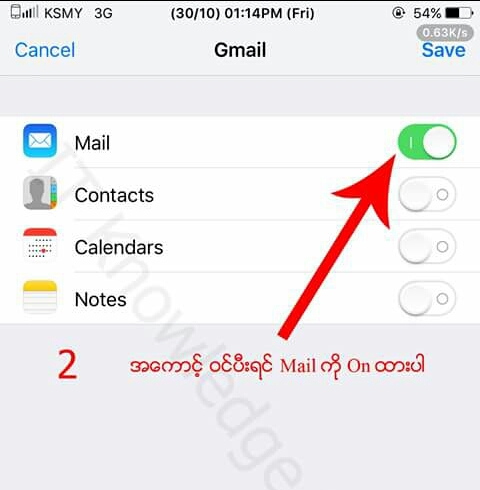
2. Sign in ၀င္ပီးလွ်င္ Mail ကို On ပါ။
3. အေကာင့္ မလုပ္ခင္ အရင္၀င္ထားတဲ့ အေကာင့္ကို Sign Out လုပ္ေပးပါ။ (Setting > iTunes & AppStore > Apple ID > Sign Out)
ဒါမွလည္း AppStore ထဲ၀င္ျပီး ဖြင့္တဲ့အခါ Box က်လာမွာပါ။
4. Sign Out လုပ္ျပီးလွ်င္ AppStore ထဲ၀င္ပါ။ Free App တခုခုကို Download လုပ္လိုက္ပါ။
5. Box တခု က်လာပါမယ္။ Create New Apple ID ကို ေရြးပါ။
6. ျပီးလွ်င္ Store ကို ကိုယ္ၾကိဳက္တဲ့ Country ထားပါ။ (ကၽြန္ေတာ္ကေတာ့ US Store နဲ႔ ရွင္းျပသြားပါမယ္)
ေရြးျပီးရင္ Next ပါ။
7. ထပ္ပီး Agree ကို ႏွိပ္ပါ။
8. ဒီေနရာမွာ Email နဲ႔ Password ကိုေရးေပးရမွာပါ။
a) Email မွာ ကိုယ္ျပဳလုပ္မယ့္ Email ကိုျဖည့္ပါ။
b) Password ေပးရင္ ေရွ႕ဆံုးမွာ အနည္းဆံုး Capital Letter တလံုးနဲ႔ ေနာက္ဆံုးမွာ ကိန္းဂဏန္းတခုခု ပါ၀င္ရပါမယ္။ (Eg : Password12345)
c) Security Questions ေတြထည့္တဲ့ အခါမွာ ကိုယ္မွတ္မိမယ့္ဟာကိုပဲ ထည့္ေစခ်င္ပါတယ္။ အလြယ္ထည့္ပါ။
(ဥပမာ - What was the name of your first pet? ဆိုရင္ အေျဖမွာ pet ေပါ့
What was the model of your Car? ဆိုရင္ အေျဖမွာ car ေပါ့
What was the first name of your Boss ဆိုရင္ အေျဖမွာ boss ေပါ့)
d) ေနာက္ပီး Email တခုရိွေသးတယ္ဆိုရင္ေတာ့ Recuse Mail ပါ ထည့္ေစခ်င္ပါတယ္။ ဘာလို႔လဲဆိုေတာ့ အေၾကာင္းအမ်ိဳးမ်ိဳးေၾကာင့္ Apple ID ရဲ႕ Password ေမ့သြားခ့ဲရင္ ဒီႏွစ္ခုနဲ႔ ျပန္လည္ရယူနိုင္တာေၾကာင့္ပါ။
e) ျပီးရင္ Birthday ျဖည့္ပါ။ အားလံုးပီးရင္ေတာ့ Next ေပါ့။
9. ဒီအဆင့္မွာ ကိုယ့္ရဲ႕ Billing Information နဲ႔ ပါတ္သက္တာေတြ ျဖည့္ေပးရမွာျဖစ္ျပီး အမွန္တကယ္ Bank Card သံုးစြဲသူေတြဆိုပါက ေသေသခ်ာခ်ာ စီစစ္ရန္လိုအပ္ပါတယ္။
ကၽြန္ေတာ္ကေတာ့ Free Account တခုဖြင့္နည္းပဲေျပာျပပါမယ္။
a) None ကိုေရြးပါ။
b) Code ေနရာမွာ ေလာေလာဆယ္ ဘာမွ မထည့္ပါနဲ႔
c) ေအာက္ဆက္သြားရင္ ကိုယ့္ရဲ႕ လိပ္စာေတြ ျဖည့္ေပးရမွာျဖစ္ပါတယ္။
Address 1 မွာ ၾကိဳက္တဲ့ No ေပးပါ။ (eg : 200)
Address 2 မွာ ၾကိဳက္တာျဖည့္ပါ။ (eg : Tatkone)
City မွာလည္း ၾကိဳက္တာျဖည့္ပါ။ (eg : Mandalay)
State နဲ႔ Zipcode မွာေတာ့ အေရးၾကီးပါတယ္။ မွားလို႔မရပါဘူး။
ေအာက္မွာ State နဲ႔ Zipcode ေတြ ေဖာ္ျပသြားပါမယ္။ ခုေတာ့ ဆက္လိုက္ဦးမယ္။
ဖုန္းနာပါတ္ေနရမွာ ေရွ႕ ၃ လံုး၊ ေနာက္ ၇ လံုး ၾကိဳက္ရာျဖည့္ပါ။ (eg : 123-456-7890)
အားလံုးျပီးရင္ Next
10. ပံု ၁၀ အတိုင္း Verify Your Account ဆိုရင္ေတာင္ ေအာင္ျမင္လုနီးပါး ျဖစ္ေနပါျပီ။
(ထိုအဆင့္ပီးလို႔ Apple ID မွ Password ေတာင္းလွ်င္ Cancel ကိုႏွိပ္ပါ)
11. Verify လုပ္ဖို႔အတြက္ Mail ထဲ၀င္လိုက္ပါ။
12. Apple က ပို႔ထားတဲ့ Mail တေဆာင္ရိွပါလိမ့္မယ္။ ၀င္လိုက္ပါ။
13. Verify Now ကိုနွိပ္လိုက္ပါ။
14. Apple ID နဲ႔ Password ေရးျပီး Verify Address ကိုႏွိပ္ေပးလိုက္ပါ။
15. ပံု ၁၅ လိုျပရင္ Verify လုပ္တာ ေအာင္ျမင္ပါျပီ။
16. ပိုျပီး ေသခ်ာသြားေအာင္ AppStore က Free App တခုကို Download လုပ္ၾကည့္ပါ။
17. သင္ဟာ ကိုယ္ပိုင္ Apple ID တခုကို ပိုင္ဆိုင္သြားပီပဲျဖစ္ပါတယ္ဗ်ာ။
State and Zipcode
************
For US Store
*********
1. State : FL
Zipcode : 33859
2. State : UT
Zipcode : 84403
3. State : CA
Zipcode : 93901
For Canada Store
**********
Province : ON-Ontario
Postal Code : M5H 2A4
(or)
Postal Code : M5B 2G4
For Singapore Store
**************
Town : Singapore
Postal Code : 049145
Postal Code : 380052
For Chinese Store
*************
Province : Beijing
Postal Code : 100027
အေသးစိတ္ေတာ့ရွင္းျပျပီးပါျပီ။iOs User မ်ားအတြက္ျပန္လည္မ်ွေဝပါသည္။အားလံုး အဆင္ေျပၾကပါေစဗ်ာ။
ရာဇာေမာင္


အရင္က ကၽြန္ေတာ္ဆရာ တင္ေပးထားတဲ့ Apple ID အလြယ္ဖြင့္နည္းကို အေျခခံျပီး Apple ID လုပ္နည္းကိုမွ်ေ၀လိုက္ပါတယ္။
နားလည္ လြယ္ကူေစရန္ ပံုနဲ႔ တဆင့္ခ်င္း ရွင္းျပထားပါတယ္။
iOS User ေတြအေနနဲ႔ iDevice တခုခုပိုင္ဆိုင္လာပီဆိုရင္ Apple ID ဆိုတာ မရိွမျဖစ္လိုအပ္လာမွာပါ။
ဒါကလည္းမခက္ခဲပါဘူး။
ဆိုင္ေတြမွာလုပ္ရင္ ေပါက္ေစ်းကိုက ၃၀၀၀ - ၁၀၀၀၀ ၾကားျဖစ္ေနတယ္ဗ်။
ဒီေတာ့ မကုန္သင့္တာ မကုန္ရေအာင္၊ သူငယ္ခ်င္းေတြ၊ မိတ္ေဆြ ေတြကိုလည္း ကူညီရေအာင္လို႔ ဒီနည္းေလးကို ေျပာျပလိုက္ပါတယ္။
1. အရင္ဆံုး Gmail or Email တခုကို Setting > Mails,Contacts, Calendars မွာ Sign in လုပ္ပါ။ (အခ်ိဳ႕ Email ဆိုရင္ Browser မွာပဲ Sign in လို႔ ရပါတယ္)
2. Sign in ၀င္ပီးလွ်င္ Mail ကို On ပါ။
3. အေကာင့္ မလုပ္ခင္ အရင္၀င္ထားတဲ့ အေကာင့္ကို Sign Out လုပ္ေပးပါ။ (Setting > iTunes & AppStore > Apple ID > Sign Out)
ဒါမွလည္း AppStore ထဲ၀င္ျပီး ဖြင့္တဲ့အခါ Box က်လာမွာပါ။
4. Sign Out လုပ္ျပီးလွ်င္ AppStore ထဲ၀င္ပါ။ Free App တခုခုကို Download လုပ္လိုက္ပါ။
5. Box တခု က်လာပါမယ္။ Create New Apple ID ကို ေရြးပါ။
6. ျပီးလွ်င္ Store ကို ကိုယ္ၾကိဳက္တဲ့ Country ထားပါ။ (ကၽြန္ေတာ္ကေတာ့ US Store နဲ႔ ရွင္းျပသြားပါမယ္)
ေရြးျပီးရင္ Next ပါ။
7. ထပ္ပီး Agree ကို ႏွိပ္ပါ။
8. ဒီေနရာမွာ Email နဲ႔ Password ကိုေရးေပးရမွာပါ။
a) Email မွာ ကိုယ္ျပဳလုပ္မယ့္ Email ကိုျဖည့္ပါ။
b) Password ေပးရင္ ေရွ႕ဆံုးမွာ အနည္းဆံုး Capital Letter တလံုးနဲ႔ ေနာက္ဆံုးမွာ ကိန္းဂဏန္းတခုခု ပါ၀င္ရပါမယ္။ (Eg : Password12345)
c) Security Questions ေတြထည့္တဲ့ အခါမွာ ကိုယ္မွတ္မိမယ့္ဟာကိုပဲ ထည့္ေစခ်င္ပါတယ္။ အလြယ္ထည့္ပါ။
(ဥပမာ - What was the name of your first pet? ဆိုရင္ အေျဖမွာ pet ေပါ့
What was the model of your Car? ဆိုရင္ အေျဖမွာ car ေပါ့
What was the first name of your Boss ဆိုရင္ အေျဖမွာ boss ေပါ့)
d) ေနာက္ပီး Email တခုရိွေသးတယ္ဆိုရင္ေတာ့ Recuse Mail ပါ ထည့္ေစခ်င္ပါတယ္။ ဘာလို႔လဲဆိုေတာ့ အေၾကာင္းအမ်ိဳးမ်ိဳးေၾကာင့္ Apple ID ရဲ႕ Password ေမ့သြားခ့ဲရင္ ဒီႏွစ္ခုနဲ႔ ျပန္လည္ရယူနိုင္တာေၾကာင့္ပါ။
e) ျပီးရင္ Birthday ျဖည့္ပါ။ အားလံုးပီးရင္ေတာ့ Next ေပါ့။
9. ဒီအဆင့္မွာ ကိုယ့္ရဲ႕ Billing Information နဲ႔ ပါတ္သက္တာေတြ ျဖည့္ေပးရမွာျဖစ္ျပီး အမွန္တကယ္ Bank Card သံုးစြဲသူေတြဆိုပါက ေသေသခ်ာခ်ာ စီစစ္ရန္လိုအပ္ပါတယ္။
ကၽြန္ေတာ္ကေတာ့ Free Account တခုဖြင့္နည္းပဲေျပာျပပါမယ္။
a) None ကိုေရြးပါ။
b) Code ေနရာမွာ ေလာေလာဆယ္ ဘာမွ မထည့္ပါနဲ႔
c) ေအာက္ဆက္သြားရင္ ကိုယ့္ရဲ႕ လိပ္စာေတြ ျဖည့္ေပးရမွာျဖစ္ပါတယ္။
Address 1 မွာ ၾကိဳက္တဲ့ No ေပးပါ။ (eg : 200)
Address 2 မွာ ၾကိဳက္တာျဖည့္ပါ။ (eg : Tatkone)
City မွာလည္း ၾကိဳက္တာျဖည့္ပါ။ (eg : Mandalay)
State နဲ႔ Zipcode မွာေတာ့ အေရးၾကီးပါတယ္။ မွားလို႔မရပါဘူး။
ေအာက္မွာ State နဲ႔ Zipcode ေတြ ေဖာ္ျပသြားပါမယ္။ ခုေတာ့ ဆက္လိုက္ဦးမယ္။
ဖုန္းနာပါတ္ေနရမွာ ေရွ႕ ၃ လံုး၊ ေနာက္ ၇ လံုး ၾကိဳက္ရာျဖည့္ပါ။ (eg : 123-456-7890)
အားလံုးျပီးရင္ Next
10. ပံု ၁၀ အတိုင္း Verify Your Account ဆိုရင္ေတာင္ ေအာင္ျမင္လုနီးပါး ျဖစ္ေနပါျပီ။
(ထိုအဆင့္ပီးလို႔ Apple ID မွ Password ေတာင္းလွ်င္ Cancel ကိုႏွိပ္ပါ)
11. Verify လုပ္ဖို႔အတြက္ Mail ထဲ၀င္လိုက္ပါ။
12. Apple က ပို႔ထားတဲ့ Mail တေဆာင္ရိွပါလိမ့္မယ္။ ၀င္လိုက္ပါ။
13. Verify Now ကိုနွိပ္လိုက္ပါ။
14. Apple ID နဲ႔ Password ေရးျပီး Verify Address ကိုႏွိပ္ေပးလိုက္ပါ။
15. ပံု ၁၅ လိုျပရင္ Verify လုပ္တာ ေအာင္ျမင္ပါျပီ။
16. ပိုျပီး ေသခ်ာသြားေအာင္ AppStore က Free App တခုကို Download လုပ္ၾကည့္ပါ။
17. သင္ဟာ ကိုယ္ပိုင္ Apple ID တခုကို ပိုင္ဆိုင္သြားပီပဲျဖစ္ပါတယ္ဗ်ာ။
State and Zipcode
************
For US Store
*********
1. State : FL
Zipcode : 33859
2. State : UT
Zipcode : 84403
3. State : CA
Zipcode : 93901
For Canada Store
**********
Province : ON-Ontario
Postal Code : M5H 2A4
(or)
Postal Code : M5B 2G4
For Singapore Store
**************
Town : Singapore
Postal Code : 049145
Postal Code : 380052
For Chinese Store
*************
Province : Beijing
Postal Code : 100027
အေသးစိတ္ေတာ့ရွင္းျပျပီးပါျပီ။iOs User မ်ားအတြက္ျပန္လည္မ်ွေဝပါသည္။အားလံုး အဆင္ေျပၾကပါေစဗ်ာ။
ရာဇာေမာင္




Online Cloud မ်ဳိးစုံကုိ Software တစ္ခုထဲမွာစုစည္းေပးထားတဲ့ Apk
Online မွာ Cloud မ်ဳိးစုံကို Software တစ္ခုထဲမွာတင္အသုံးျပဳလို႔ရမယ့္ All Online Cloud Storage Apk ေလးပါ။ေအာက္မွာသြားေဒါင္းလိုက္ပါေနာ္။
Download >> ဒီကိုႏွိပ္ပါ
အဆင္ေျပၾကပါေစ။
ရာဇာေမာင္


Wednesday, August 30, 2017
လူငယ္ေတြအၾကိဳက္ေတြ႔ေစမယ့္ K keybord
လူငယ္ေတြအၾကိဳက္ေတြ႕ေစမယ့္ K keybord ေလး Them color,Font ကိုစိတ္ၾကိဳက္ေျပာင္းလို႔ရပါတယ္။Emoji ပါတြဲဖက္ပါဝင္လို႔သုံးလို႔သင့္ေတာ္တဲ့ Keybord ေလးပါ။
Download Link >> ဒီကိုႏွိပ္ပါ
အဆင္ေျပၾကပါေစ။
ရာဇာေမာင္


Download Link >> ဒီကိုႏွိပ္ပါ
အဆင္ေျပၾကပါေစ။
ရာဇာေမာင္


ေငြျဖည့္ကတ္ခဲျခစ္ျပီးကင္မရာေရွ႕ထားလိုက္ရံုနဲ႔အလိုအေလ်ာက္ေငြျဖည့္သြားမယ့္ေဆာ့ဖ္ဝဲ
ဖုန္းေငြျဖည့္ကတ္ခဲျခစ္ျပီးကင္မရာနဲ႔အေရွ႕ထားလိုက္ရံုနဲ႔အလိုေလ်ာက္ေငြျဖည့္ျပီးသားျဖစ္သြားမယ္ေဆာ့ဖ္ဝဲေလးနဲ႔မိတ္ဆက္ေပးလိုက္ပါတယ္။သုံးနည္းကလည္းလြယ္ကူပါတယ္။ေငြျဖည့္ကုတ္နံပါတ္ရိုက္ရမွာပ်င္းတဲ့သူေတြအတြက္လည္းအသုံးဝင္ပါတယ္။ေအာက္မွာပုံေလးနဲ႔လည္းျပထားပါတယ္။
 အဆင္မေျပတာရွိရင္ Comment ေပးခဲ့ႏိုင္ပါတယ္။
Download ယူရန္ >>> ဒီကိုႏွိပ္ပါ
အဆင္ေျပၾကပါေစ။
ရာဇာေမာင္

Download ယူရန္ >>> ဒီကိုႏွိပ္ပါ
အဆင္ေျပၾကပါေစ။
ရာဇာေမာင္
Friday, August 25, 2017

Tuesday, August 22, 2017
Samsung Zawgyi ေဖာင့္
Samsung ဖုန္းမ်ားတြက္ ေဇာ္ဂ်ီေဖာင့္ထည့္သြင္းနိုင္မည့္ Samsung Zawgyi ေဖာင့္ေလးကိုတင္ေပးလိုက္ပါတယ္။ အသံုးျပဳနည္း .. Samsung Zawgyi ေဖာင့္ကို ေဒါင္းပါ Install လုပ္ပါ။ Open ေပၚမွာမဟုတ္ပါဘူး။ ဒါေႀကာင့္ ယခု ေဖာင့္အားေရြးခ်ယ္ရန္
မိမိဖုန္း ၏ Setting ကို နိွပ္ဝင္ပါ။
ျပီးလွ်င္ Display ကို နွိပ္ဝင္ပါ။
ျပီးလွ်င္ Font Style ကို နိွပ္ဝင္ပါ။
အ့ဲဒီ ေရာက္လွ်င္ Samsung Zawgyi ေရြးခ်ယ္ျပီး Ok နွိပ္လိုက္ရင္ Samsung ဖုန္းေတြမွာ ျမန္မာစာမွန္ကန္သြားပါလိမ့္မယ္။
Samsung Zawgyi ေဖာင့္ကို Download ယူရန္
ဒီမွာေဒါင္းပါ
အဆင္ေျပၾကပါေစ။
ရာဇာေမာင္

မိမိဖုန္း ၏ Setting ကို နိွပ္ဝင္ပါ။
ျပီးလွ်င္ Display ကို နွိပ္ဝင္ပါ။
ျပီးလွ်င္ Font Style ကို နိွပ္ဝင္ပါ။
အ့ဲဒီ ေရာက္လွ်င္ Samsung Zawgyi ေရြးခ်ယ္ျပီး Ok နွိပ္လိုက္ရင္ Samsung ဖုန္းေတြမွာ ျမန္မာစာမွန္ကန္သြားပါလိမ့္မယ္။
Samsung Zawgyi ေဖာင့္ကို Download ယူရန္
ဒီမွာေဒါင္းပါ
အဆင္ေျပၾကပါေစ။
ရာဇာေမာင္
Subscribe to:
Posts (Atom)
-
 လူႀကီးမင္းတို႕၏ ဖုန္း ေပ်ာက္ဆံုးခဲ႔လွ်င္ ျပန္ရွာဖို႕ ခက္ခဲ မွာပါ ေကာက္ရသူဆင္းကဒ္ ဆင္းမ္ကတ္က အသံုးမဝင္ေပမဲ႔ တန္ဘိုးရွိ ဟန္းဆက္ကို ေတာ...
 -
ဆိုင္သြားၿပီး ခ်ိန္စရာမလို LTE ကို *106# ကိုႏွိပ္ၿပီး 3ကိုႏွိပ္ 4ကို ႏွိပ္ ေျပာင္းလဲႏိုင္ သည္ မိမိဖုန္းသည္ 4G ဖုန္း ျဖစ္လွ်င္ phone sett...
-
 Fb အသံုးျပဳနည္းေပါင္း (၁၀၀) ေက်ာ္ကို ျမန္မာလို စိတ္ႀကိဳက္ ေလ့လာနိုင္တ့ဲ Myanmar Fb Guide Apk Download တိုက္ရိုက္ယူရန္ »» တိုက္ရိုက္ေဒါင္း...